
Notebook zaspal a jede pomalu? V mrazivé Praze se to stává rychle — vlhkost, prach a opotřebení. Všiml jsem si balíčku se zmrazenou kávovou usušenou třešní v kavárně a najednou se mi spojily jednoduché věci, které dokážou prodloužit životnost starého stroje právě teď.
Nečekejte zázrak z ovoce. Článek nabídne praktické, levné a bezpečné kroky, které zvládnete doma i když servisy v ČR chtějí za čištění 300–900 Kč.
Proč to často přestane fungovat
Notebooky “stárnou” hlavně kvůli třem věcem: teplo, prach a vlhkost. V naší klimatické zóně — chladné zimy a teplá vlhká léta — jsou tyto problémy ještě znatelnější.
- Ventilátory zanesené prachem topí CPU jako kamínek v peci.
- Stárnoucí tepelná pasta ztrácí vodivost — CPU i GPU běží hůř.
- Vlhké prostředí a špatné skladování zkracují baterii a způsobují oxidaci kontaktů.
Co mě naučila kávová třešeň (ano, opravdu)
V kavárně jsem sledoval, jak balení zmrazené kávové třešně chrání surovinu před vlhkostí a pachy. Z věcí kolem kávy lze odnést několik velmi praktických lekcí — od filtru po sáčky s gelovými vysoušedly.
- Kávové filtry jsou perfektně netřepivé — skvělé pro čištění obrazovek.
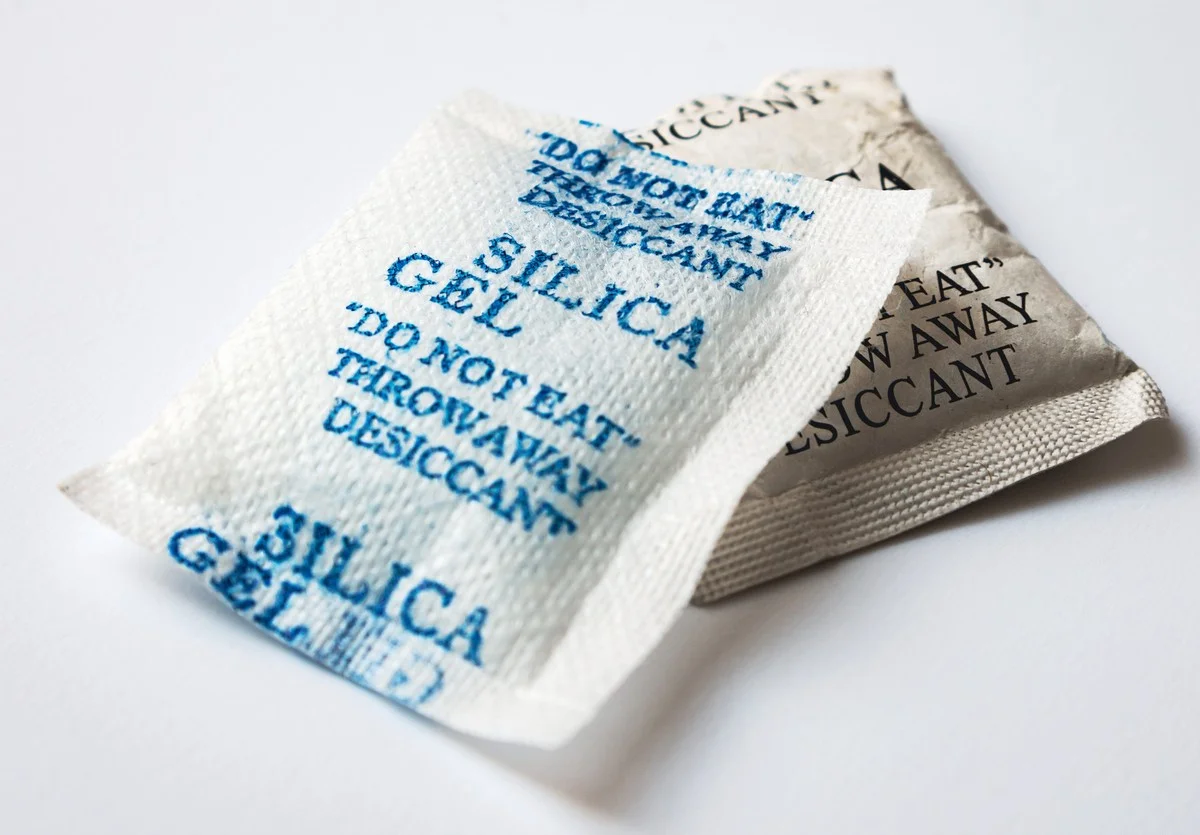
- Sáčky se silica gelem (často v krabičkách s kávou nebo drobnými elektronikami) vyhoďte do šuplíku s komponentami — uchrání je před vlhkostí.
- Balení vakuově chrání — stejně jako u zrnkové kávy, i notebooky při delším skladování profitují z minimalizace vzduchu.
Rychlé tipy z kavárny, které fungují doma
- Používejte k čištění obrazovky papírový kávový filtr — nečistí škrábance a nelepí chlupy.
- Nevyhazujte silica gel sáčky z balení kávy — uložte je do brašny s notebookem nebo s externími disky.
- Vakuové sáčky nebo zip sáčky s vysoušedly při dlouhodobém uskladnění dokážou snížit riziko koroze.
Praktická rutina: 7 kroků údržby, která opravdu pomáhá
V mé praxi často stačí něco mezi „kafe-pauzou“ a hodinou práce, aby starý notebook získal druhý dech. Zde je konkrétní postup.
- Záloha před vším — první krok: externí disk nebo cloud (OneDrive, Google). Neexperimentujte bez zálohy.
- Vypněte, odpojte napájení, vyjměte baterii pokud to jde.
- Vyfoukání prachu — kompresor nebo plechovka stlačeného vzduchu (Alza, CZC, Datart). Foukejte krátkými rázovými dávkami.
- Vyčištění chladiče a ventilátorů — pokud se nebojíte, otevřete spodní kryt (sledujte typický návod pro váš model).
- Výměna tepl. pasty — odmaštění izopropylalkoholem 90%+, naneste malou hráškovitou kapku nové pasty na CPU. Cena pasty v ČR: cca 150–400 Kč.
- Kontrola baterie — ve Windows použijte nástroj pro stav baterie, event. kalibrace: nabijte na 100 %, nechte vybít na 5 %, pak znovu nabít.
- Skladování: zip sáček + silica gel + suché místo (nevlhká skříň) — funguje lépe než pustit notebook volně do poličky.
Krok za krokem: Jak bezpečně vyčistit klávesnici a obrazovku
- Vypněte a odpojte notebook.
- Obrátit a jemně zaklepat — uvolní drobky.
- Vysát malé nečistoty pomocí mini-vysavače nebo stlačeného vzduchu.
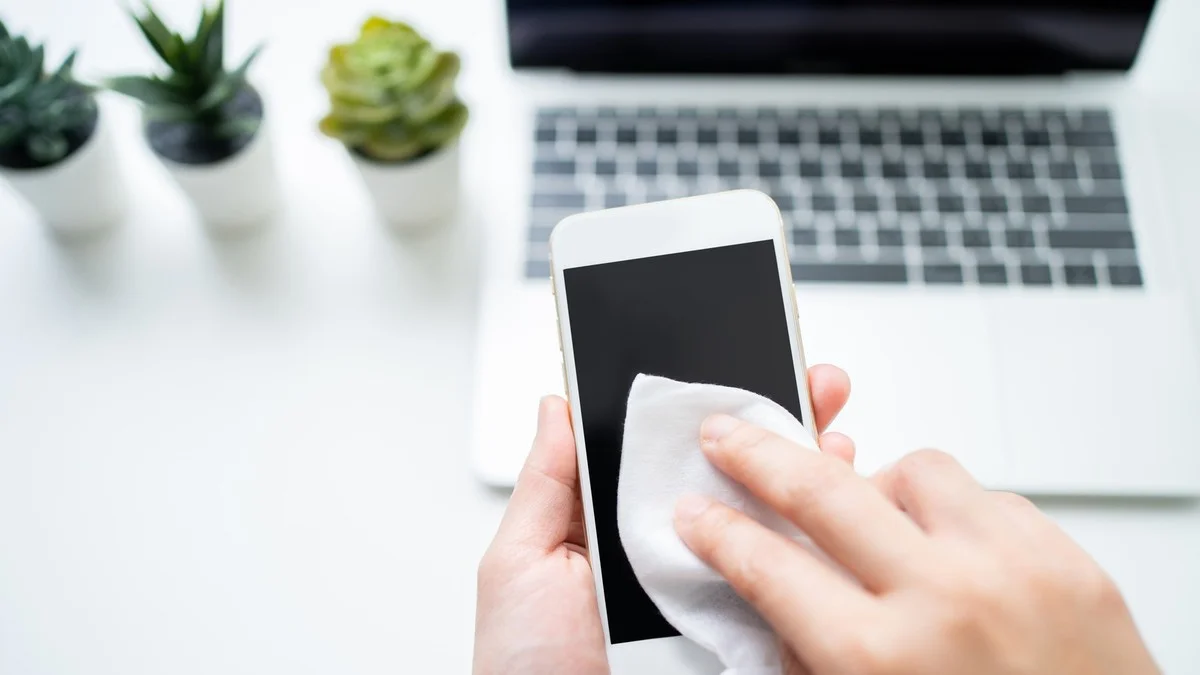
- Obrazovku setřete kávovým filtrem navlhčeným kapkou destilované vody nebo speciálního čističe.
- Pro mezi-klávesové prostory použijte měkký štětec nebo párátko obalené v hadříku.
Co nedělat — chyby, které jsem viděl
- Nepoužívejte rýži jako vysoušedlo u elektroniky — funguje blbě a zanechá prach.
- Nečistěte alkoholovými ubrousky obrazovku — mohou obsahovat mýdla, které poškozují povrch.
- Neaplikujte příliš mnoho tepelné pasty — méně je často více.
Levné nákupy v ČR, které se vyplatí
- Stlačený vzduch (Alza, Kaufland online) — ~80–200 Kč.
- Tepelná pasta (Arctic MX, Noctua) — 150–400 Kč.
- Silica gel sáčky — balení 50 ks za ~100–200 Kč na Aukru nebo v železářství.
Byť to vypadá nepravděpodobně — co konkrétně mi fungovalo
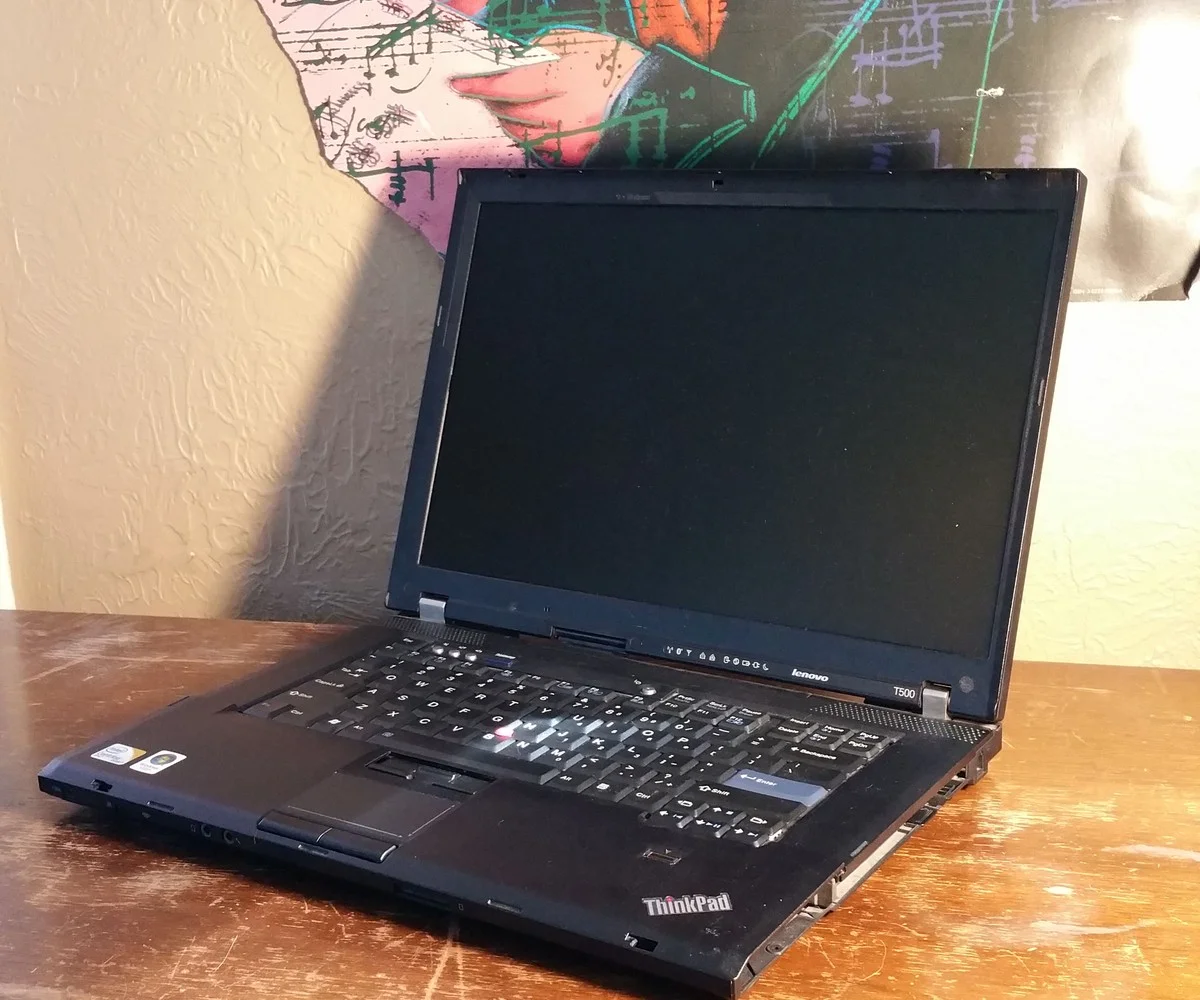
Jednou jsem nechal starý ThinkPad měsíc v zip sáčku se dvěma silica sáčky a po opětovném zapnutí byla baterie stabilnější a notebook méně korodovaný u portů. Nepíšu to jako zázrak, jen jako praktickou zkušenost: suché prostředí opravdu zpomaluje zkázu.
Finální rada, kterou používám
Když kupujete kávu z malých českých pražíren, nenechávejte silica sáčky v koši. Dejte je do obalu s adaptéry, napájecími kabely a starými SSD. V praxi to šetří nervy i peněženku.
Teď je řada na Vás: co jste udělali pro záchranu vlastního starého notebooku? Napište do komentářů — nejzajímavější tipy vyzkouším a dám vědět, které fungovaly.